Testování a optimalizace pro všechny zařízení
Seznamte se s nejlepšími nástroji a metodami pro testování responzivity vašeho webu. Včetně několika triků, které vám ušetří čas.

Proč testování není volitelné
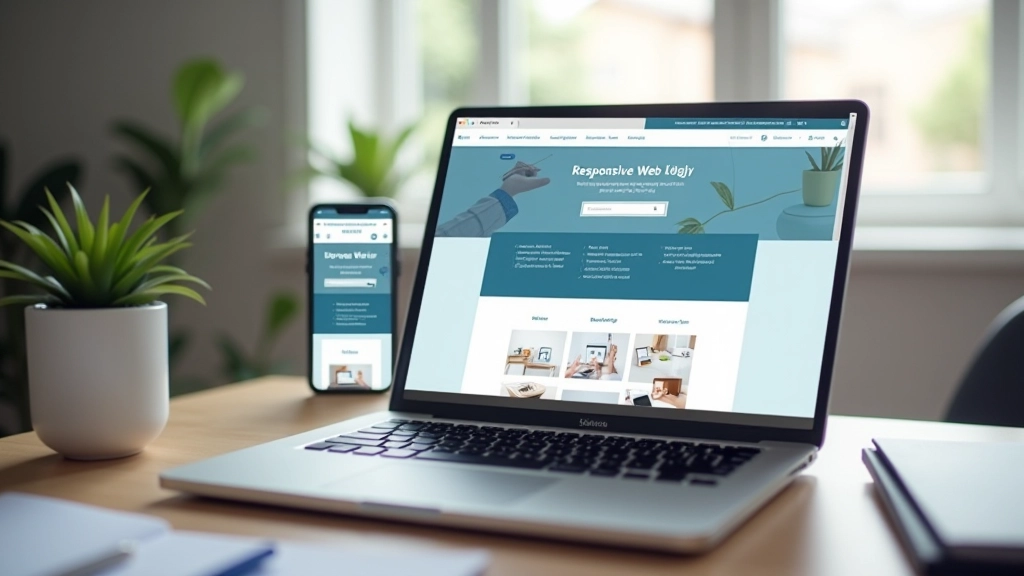
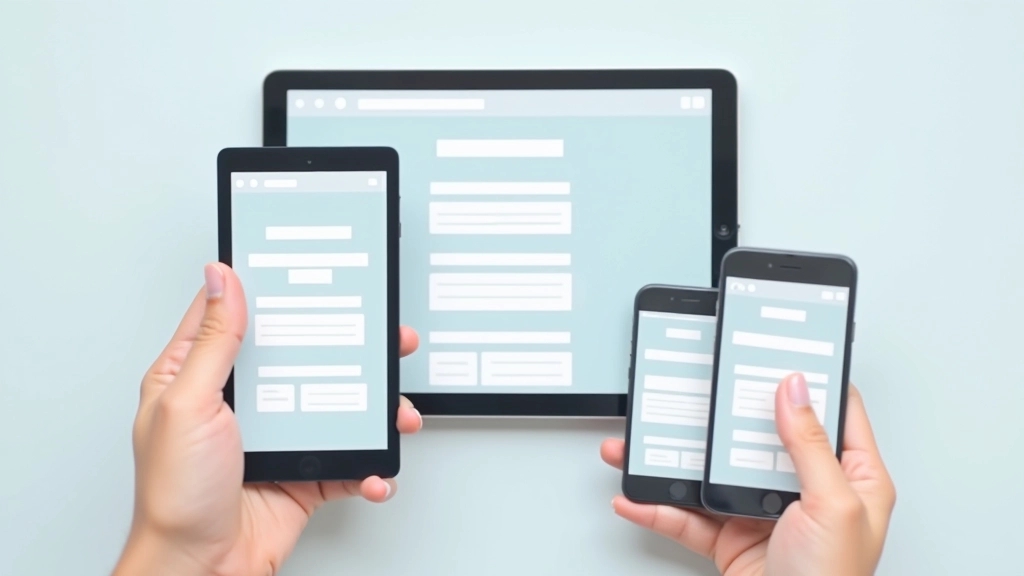
Když vytváříte web, je snadné si myslet, že když funguje na tvém notebooku, je vše v pořádku. To je chyba. Dnes se na weby kouká z telefonu, tabletu, hodinky a všeho možného. A každé zařízení má jinou velikost obrazovky.
Testování responzivity není jen o tom, aby se web „nějak” zobrazil na malém displeji. Jde o tom, aby se opravdu používal. Aby se na mobilu dalo klikat, číst bez zvětšování a navigovat bez zloby. To všechno vyžaduje správný přístup — a správné nástroje.
Zde se naučíte, jak na to. Nejenom teoreticky, ale s konkrétními kroky, které můžete dnes aplikovat.

Nástroje, které potřebujete
Nemusíte koupit drahý software. Máte co potřebujete.
Chrome DevTools
Je to zdarma a je to všechno. Otevřete Developer Tools (F12), jděte na Device Toolbar a vidíte web přesně tak, jak jej vidí mobilní uživatelé. Můžete simulovat různé velikosti obrazovky, testovat dotykové interakce a měřit výkon.
Vaše vlastní telefony
Nic nenahradí skutečné zařízení. Vezměte si svůj telefon a tablet a zkuste web skutečně používat. Klikejte na prvky, swipujte, zoomujte. To je nejlepší test. Přátelé s iPhony? Prosťte je o testování taky.
Responsive Design Checker
Webové služby jako Responsively nebo Screen Sizes vám umožňují vidět web na více velikostech najednou. Ušetří vám spoustu času. Otevřete web, vidíte 5 rozlišení vedle sebe a ihned vidíte problém.
Lighthouse
Je součástí DevTools. Spustíte analýzu a dostanete zprávu o výkonu, přístupnosti a SEO. Nebude vám říkat, co je špatně s responzivitou přímo, ale výkon na mobilu je klíčový pro dobré uživatelské zážitky.
Jak na to prakticky
Postup, který opravdu funguje
Definujte si breakpointy
Nemusíte testovat každých 10 pixelů. Začněte s hlavními body: mobilem (320px), tabletem (768px) a desktopem (1024px a výše). To vám stačí. Když budete mít čas navíc, přidejte si velké desktopy (1440px).
Začněte s mobilem
Otevřete DevTools, klikněte na ikonu mobilního zařízení a nastavte si iPhone SE (375px). To je jeden z nejmenších běžných telefonů. Pokud web vypadá dobře tam, vypadá dobře všude. Je to jednodušší design a vychází z něj desktop.
Testujte orientaci
Telefony se otáčí. Testujte jak portrét (vertikální), tak krajinu (horizontální). Přitom v DevTools klikněte na tři tečky v horní části a vyberte „Rotate”. Obsah by se měl pokaždé správně přizpůsobit.
Zkontrolujte čitelnost
Lze text číst bez přiblížení? Jsou tlačítka dostatečně velká na dotyk (minimálně 44×44 pixelů)? Není obsah zbořený nebo překrývající se? To jsou nejčastější chyby. A nejsnadnější na opravení.
Detaily, které opravdu počítají
Není to jenom o tom, aby se web vešel na obrazovku. Jsou věci, které lidi nevidí, ale cítí je.
Triky, které ušetří váš čas
Zkušenosti z praxe
Testujte s vypnutým proxy
Chrome DevTools simuluje pomalé připojení. Je to užitečné — váš web může vypadat dobře na rychlém Wi-Fi, ale být pomalý na 4G. Jděte do nastavení sítě v DevTools a vyberte „Slow 4G”. Vidíte rozdíl. Často je to dost šokující.
Zkontrolujte bez zoomu
Uživatelé by neměli muset přibližovat obsah, aby ho viděli. Vypněte zoom v DevTools (ctrl+0 nebo cmd+0) a vidíte, co opravdu vidí. Když musíte zoomovat, je problém s designem.
Testujte dotykem
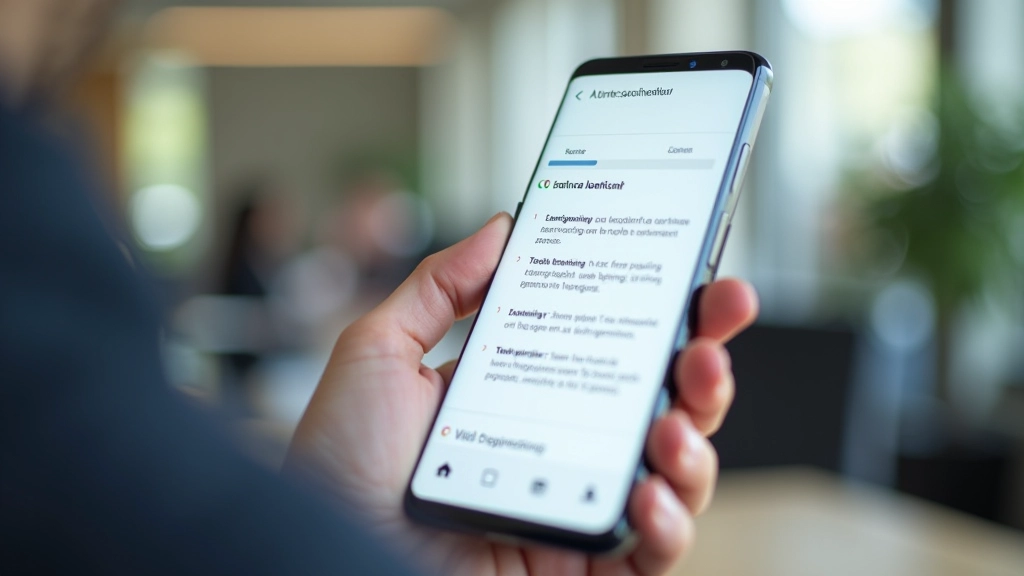
V DevTools lze povolit dotykové simulace. Ale nic nenahradí pravý telefon. Když máte možnost, vezměte si fyzické zařízení a sami si web vyzkoušejte. Cítíte věci, které simulace neukáže.
Vytvořte si checklist
Při testování je snadné zapomenout na něco. Zapište si: tlačítka, formuláře, galerie, navigace, video, tabulky. Projděte všechno na každém breakpointu. Jednoduché, ale účinné.
Posledních pár rad
Testování není o dokonalosti. Je o tom, aby web fungoval pro co nejvíce lidí. Nebudete moct otestovat všechny kombinace (miliard zařízení a připojení), ale můžete otestovat ty hlavní.
Začněte s Chrome DevTools a svým telefonem. Pokud máte čas, vezměte si vyzkoušet web na různých zařízeních přátel. Realná zařízení odhalí věci, které simulace nevidí. A pak iterujte — vždy se dá něco vylepšit.
Pamatujte: neexistuje perfektní web pro všechny. Ale existuje web, který funguje dobře pro _dost_ lidí. A to je cíl.

Připraveni testovat?
Vezměte si svůj web, otevřete DevTools a začněte. Trvá to méně času, než si myslíte. A výsledek stojí za to.
Zpět na článkyInformace a omezení
Tento článek poskytuje obecné pokyny k testování a optimalizaci webových stránek pro různá zařízení. Technologie se vyvíjí a nejlepší praktiky se mění. Doporučujeme vám sledovat oficiální dokumentaci Chrome DevTools a ostatních nástrojů, které používáte. Konkrétní potřeby vašeho projektu se mohou lišit — přizpůsobte si postup podle svých okolností.